Compresser des images
Réduisez le poids des images pour les pages et les pièces jointes. JPG et WebP utilisent la qualité choisie ; PNG conserve chaque pixel.
Traitement dans votre navigateur. Vos fichiers restent sur votre appareil.
Déposez vos fichiers ici
ou
JPG · PNG · WebPLimite par fichier: 10 MiB
Comment utiliser cet outil
- Choisissez des images JPG, PNG ou WebP statiques.
- Choisissez la qualité pour JPG ou WebP ; PNG est optimisé sans modifier les pixels.
- Vérifiez et téléchargez le résultat avant de vider l’espace de travail.
Quand cet outil est utile
Compressez lorsqu’une page, un e-mail ou un formulaire nécessite un fichier plus petit. Conservez l’original et comparez le texte, les contours et les couleurs avant d’utiliser la copie compressée.
Choisir les bons réglages
Un exemple pratique
Comparer un JPG avant et après compression
- Gardez le JPG d’origine et créez une copie à 65 % de qualité.
- Comparez les contours du livre et les petits détails des deux images.
- Consultez les tailles mesurées sous les images.
Les deux images mesurent 480 × 300 pixels. Ces chiffres proviennent des sorties réelles de cet exemple ; ils ne garantissent pas le même gain pour d’autres fichiers.
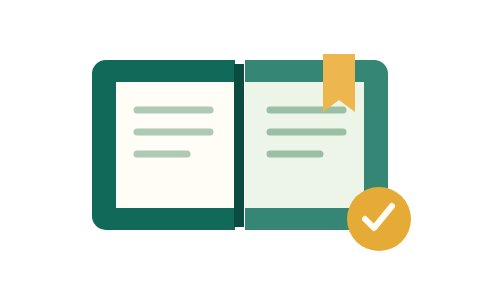
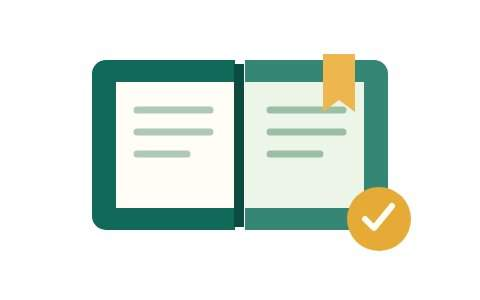
Ces exemples utilisent une illustration de test que nous avons créée. Le damier montre les zones transparentes ; il ne fait pas partie du fichier.
Tailles mesurées pour cet exemple avec une qualité JPG de 65 %. Votre résultat dépend de l’image d’origine.
Erreurs fréquentes
Limites de l’outil
Jusqu’à 10 MiB et 20 millions de pixels par image ; 20 fichiers et 50 MiB par lot. JPG, PNG et WebP statiques uniquement.
Questions fréquentes
Pourquoi le fichier garde-t-il la même taille ?
Si l’optimisation PNG sans perte ne réduit pas le poids, vous recevez l’original. La qualité JPG et WebP peut modifier l’apparence.
Mes fichiers sont-ils envoyés au serveur ?
Cet outil traite les fichiers dans votre navigateur sans les envoyer. Les compteurs agrégés ne contiennent ni noms ni contenus de fichiers.