Recadrer des images
Recadrez une zone précise avec l’aperçu, les coordonnées d’origine ou le clavier. Téléchargez uniquement la région sélectionnée.
Traitement dans votre navigateur. Vos fichiers restent sur votre appareil.
Déposez vos fichiers ici
ou
JPG · PNG · WebPLimite par fichier: 10 MiB
Comment utiliser cet outil
- Choisissez des images JPG, PNG ou WebP statiques.
- Déplacez la zone, indiquez ses dimensions ou utilisez les touches fléchées.
- Vérifiez et téléchargez le résultat avant de vider l’espace de travail.
Quand cet outil est utile
Recadrez pour supprimer des marges vides ou mettre en valeur une partie de l’image. Le recadrage garde une région sélectionnée ; le redimensionnement modifie les dimensions de l’image entière.
Choisir les bons réglages
Un exemple pratique
Garder le centre de l’illustration
x: 80 · y: 40 · 320 × 220 px
- Utilisez l’illustration de test de 480 × 300 pixels.
- Définissez gauche 80, haut 40, largeur 320 et hauteur 220 pixels.
- Choisissez PNG, recadrez, puis comparez les marges et la position du livre.
La sortie réelle mesure 320 × 220 pixels. Elle conserve la région choisie sans étirer le livre. Gardez l’original si vous souhaitez un autre recadrage plus tard.
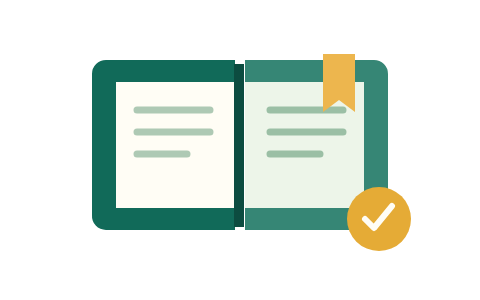
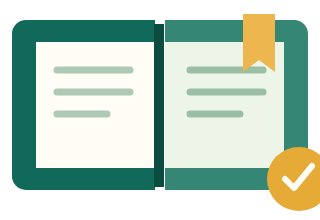
Ces exemples utilisent une illustration de test que nous avons créée. Le damier montre les zones transparentes ; il ne fait pas partie du fichier.
Erreurs fréquentes
Limites de l’outil
Une image jusqu’à 10 MiB et 20 millions de pixels. JPG, PNG et WebP statiques uniquement.
Questions fréquentes
Les dimensions concernent-elles le petit aperçu ?
Les coordonnées et dimensions concernent l’image d’origine orientée. Les flèches déplacent la zone ; Shift augmente le pas.
Mes fichiers sont-ils envoyés au serveur ?
Cet outil traite les fichiers dans votre navigateur sans les envoyer. Les compteurs agrégés ne contiennent ni noms ni contenus de fichiers.