Bilder zuschneiden
Einen genauen Bildbereich über Vorschau, Originalkoordinaten oder Tastatur zuschneiden. Laden Sie anschließend nur den gewählten Ausschnitt herunter.
Verarbeitung im Browser. Deine Dateien bleiben auf deinem Gerät.
Dateien hier ablegen
oder
JPG · PNG · WebPDateigrößenlimit: 10 MiB
So verwenden Sie dieses Werkzeug
- JPG-, PNG- oder statische WebP-Bilder auswählen.
- Den Bereich ziehen, Pixelmaße eingeben oder mit Pfeiltasten verschieben.
- Ergebnis prüfen und vor dem Leeren des Arbeitsbereichs herunterladen.
Wann dieses Werkzeug hilft
Schneiden Sie ein Bild zu, um leere Ränder zu entfernen oder einen bestimmten Ausschnitt hervorzuheben. Zuschneiden behält einen Bereich. Eine Größenänderung verändert dagegen die Abmessungen des gesamten Bildes.
Die passenden Einstellungen wählen
Ein praktisches Beispiel
Die Mitte der Illustration behalten
x: 80 · y: 40 · 320 × 220 px
- Verwenden Sie die Testillustration mit 480 × 300 Pixeln.
- Setzen Sie Links auf 80, Oben auf 40, Breite auf 320 und Höhe auf 220 Pixel.
- Wählen Sie PNG, schneiden Sie zu und vergleichen Sie Ränder und Buchposition.
Die tatsächliche Ausgabe ist 320 × 220 Pixel groß. Sie behält den ausgewählten Bereich, ohne das Buch zu strecken. Bewahren Sie das Original für spätere Ausschnitte auf.
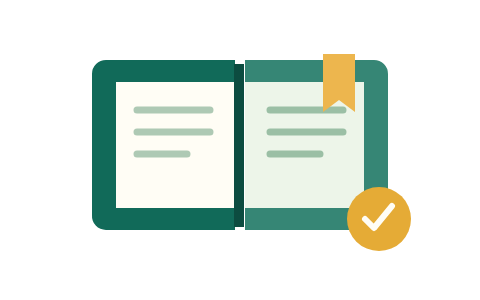
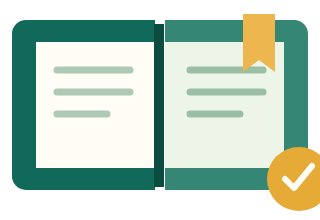
Die Beispiele verwenden eine eigene Testillustration. Das Schachbrett zeigt transparente Bereiche und gehört nicht zur Bilddatei.
Häufige Fehler
Grenzen des Werkzeugs
Ein Bild bis 10 MiB und 20 Millionen Pixel. Nur statische JPG, PNG und WebP.
Häufige Fragen
Beziehen sich die Maße auf die kleine Vorschau?
Koordinaten und Maße beziehen sich auf das ausgerichtete Originalbild. Pfeiltasten bewegen den Bereich; mit Shift werden die Schritte größer.
Werden meine Dateien hochgeladen?
Dieses Werkzeug arbeitet im Browser ohne Datei-Upload. Zusammengefasste Werkzeugzähler enthalten weder Dateiinhalte noch Namen.