Bildgröße ändern
Breite oder Höhe eines Bildes für die Veröffentlichung anpassen. Behalten Sie die Proportionen bei oder geben Sie beide Pixelmaße an.
Verarbeitung im Browser. Deine Dateien bleiben auf deinem Gerät.
Dateien hier ablegen
oder
JPG · PNG · WebPDateigrößenlimit: 10 MiB
So verwenden Sie dieses Werkzeug
- JPG-, PNG- oder statische WebP-Bilder auswählen.
- Ausgabemaße eingeben und bei Bedarf das Seitenverhältnis beibehalten.
- Ergebnis prüfen und vor dem Leeren des Arbeitsbereichs herunterladen.
Wann dieses Werkzeug hilft
Ändern Sie die Abmessungen, wenn ein Ziel eine feste Breite verlangt oder das Original viel größer als seine Anzeigefläche ist. Breite und Höhe werden in Pixeln gemessen. Die Dateigröße hängt zusätzlich von Format und Qualität ab.
Die passenden Einstellungen wählen
Ein praktisches Beispiel
Die Illustration auf halbe Abmessungen verkleinern
480 × 300 → 240 × 150
- Wählen Sie die Testillustration und PNG als Ausgabe.
- Behalten Sie das Seitenverhältnis bei und setzen Sie die Breite auf 240 Pixel.
- Laden Sie die Kopie herunter und prüfen Sie die Höhe von 150 Pixeln.
Unten sehen Sie die Illustration in Originalgröße und die tatsächliche verkleinerte Ausgabe. Die kleinere Datei hat weniger Pixel und dieselben Proportionen.
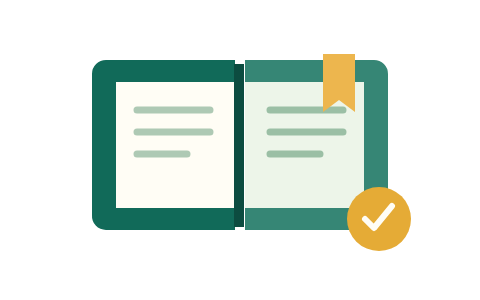
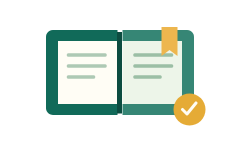
Die Beispiele verwenden eine eigene Testillustration. Das Schachbrett zeigt transparente Bereiche und gehört nicht zur Bilddatei.
Häufige Fehler
Grenzen des Werkzeugs
Bis 10 MiB und 20 Millionen Pixel pro Bild; 20 Dateien und 50 MiB pro Stapel. Nur statische JPG, PNG und WebP.
Häufige Fragen
Wird ein unscharfes Foto durch Vergrößern schärfer?
Größere Abmessungen stellen fehlende Details nicht wieder her. Die EXIF-Ausrichtung wird vor der Größenänderung angewendet.
Werden meine Dateien hochgeladen?
Dieses Werkzeug arbeitet im Browser ohne Datei-Upload. Zusammengefasste Werkzeugzähler enthalten weder Dateiinhalte noch Namen.