Comprimir imágenes
Reduce el tamaño de las imágenes para páginas y archivos adjuntos. JPG y WebP usan la calidad elegida; la optimización PNG conserva cada píxel.
Se procesa en tu navegador. Tus archivos permanecen en tu dispositivo.
Arrastra tus archivos aquí
o
JPG · PNG · WebPLímite por archivo: 10 MiB
Cómo usar esta herramienta
- Selecciona imágenes JPG, PNG o WebP estático.
- Elige calidad para JPG o WebP; PNG se optimiza sin cambiar los píxeles.
- Revisa y descarga el resultado antes de vaciar el área de trabajo.
Cuándo te ayuda esta herramienta
Comprime cuando una página, un correo o un formulario necesita un archivo menor. Conserva el original y compara el texto, los bordes y los colores antes de usar la copia comprimida.
Cómo elegir los ajustes
Un ejemplo práctico
Comparar un JPG antes y después de comprimir
- Conserva el JPG original y crea una copia al 65 % de calidad.
- Compara los bordes del libro y los detalles de ambas versiones.
- Revisa los tamaños medidos debajo de las imágenes.
Ambas imágenes tienen 480 × 300 píxeles. Las cifras proceden de archivos reales de este ejemplo; no prometen el mismo ahorro para otras imágenes.
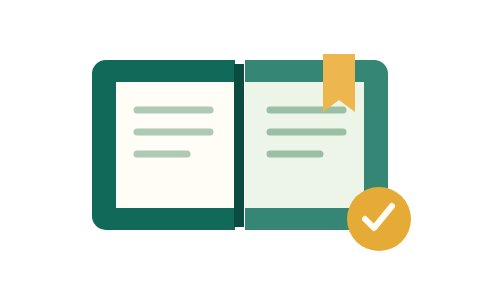
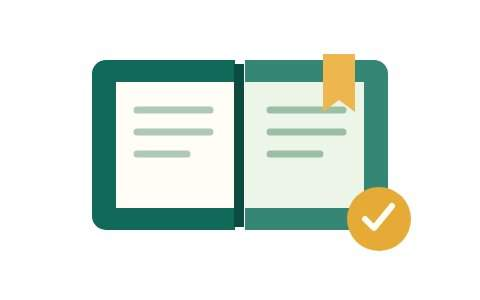
Los ejemplos usan una ilustración de prueba propia. El patrón de cuadros muestra las zonas transparentes y no forma parte del archivo.
Tamaños medidos para este ejemplo con JPG al 65 % de calidad. Tu resultado depende de la imagen original.
Errores frecuentes
Límites de la herramienta
Hasta 10 MiB y 20 millones de píxeles por imagen; 20 archivos y 50 MiB por lote. Solo JPG, PNG y WebP estáticos.
Preguntas frecuentes
¿Por qué el archivo sigue teniendo el mismo tamaño?
Si la optimización PNG sin pérdida no reduce el tamaño, recibes el original. La calidad de JPG y WebP puede cambiar el aspecto de la imagen.
¿Se suben mis archivos?
Esta herramienta trabaja en el navegador sin subir archivos. Los contadores agregados de uso no incluyen nombres ni contenidos de archivos.