Redimensionar imágenes
Ajusta el ancho o el alto de una imagen antes de publicarla. Mantén las proporciones o indica ambas dimensiones en píxeles del original.
Se procesa en tu navegador. Tus archivos permanecen en tu dispositivo.
Arrastra tus archivos aquí
o
JPG · PNG · WebPLímite por archivo: 10 MiB
Cómo usar esta herramienta
- Selecciona imágenes JPG, PNG o WebP estático.
- Introduce las dimensiones de salida y decide si mantener las proporciones.
- Revisa y descarga el resultado antes de vaciar el área de trabajo.
Cuándo te ayuda esta herramienta
Cambia las dimensiones cuando el destino exige un ancho concreto o cuando el original es mucho mayor que su espacio de visualización. Ancho y alto se miden en píxeles; el tamaño del archivo también depende del formato y la calidad.
Cómo elegir los ajustes
Un ejemplo práctico
Reducir la ilustración a la mitad
480 × 300 → 240 × 150
- Selecciona la ilustración de prueba y elige salida PNG.
- Mantén las proporciones y fija el ancho en 240 píxeles.
- Descarga la copia y comprueba que el alto sea de 150 píxeles.
Abajo aparecen la ilustración de tamaño original y la salida real reducida. La copia menor tiene menos píxeles y mantiene las mismas proporciones.
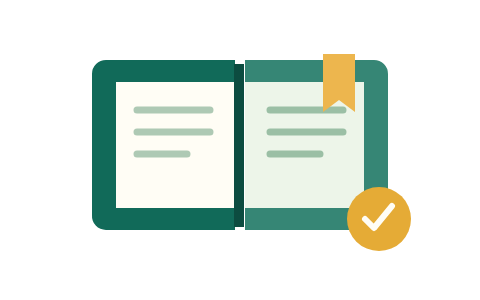
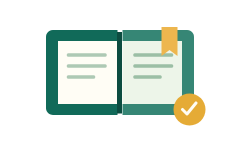
Los ejemplos usan una ilustración de prueba propia. El patrón de cuadros muestra las zonas transparentes y no forma parte del archivo.
Errores frecuentes
Límites de la herramienta
Hasta 10 MiB y 20 millones de píxeles por imagen; 20 archivos y 50 MiB por lote. Solo JPG, PNG y WebP estáticos.
Preguntas frecuentes
¿Ampliar mejora una foto borrosa?
Aumentar las dimensiones no recupera detalles que faltan en el original. La orientación EXIF se aplica antes de cambiar el tamaño.
¿Se suben mis archivos?
Esta herramienta trabaja en el navegador sin subir archivos. Los contadores agregados de uso no incluyen nombres ni contenidos de archivos.