Recortar imágenes
Recorta una región precisa con la vista previa, coordenadas originales o controles de teclado. Descarga solamente la zona seleccionada.
Se procesa en tu navegador. Tus archivos permanecen en tu dispositivo.
Arrastra tus archivos aquí
o
JPG · PNG · WebPLímite por archivo: 10 MiB
Cómo usar esta herramienta
- Selecciona imágenes JPG, PNG o WebP estático.
- Arrastra la región, indica medidas en píxeles o utiliza las flechas.
- Revisa y descarga el resultado antes de vaciar el área de trabajo.
Cuándo te ayuda esta herramienta
Recorta para eliminar márgenes vacíos o centrar la atención en una parte de la imagen. El recorte conserva una región; cambiar dimensiones modifica el tamaño de toda la imagen.
Cómo elegir los ajustes
Un ejemplo práctico
Conservar el centro de la ilustración
x: 80 · y: 40 · 320 × 220 px
- Usa la ilustración de prueba de 480 × 300 píxeles.
- Introduce izquierda 80, arriba 40, ancho 320 y alto 220 píxeles.
- Elige PNG, recorta y compara los márgenes y la posición del libro.
La salida real tiene 320 × 220 píxeles y conserva la zona elegida sin estirar el libro. Guarda el original si luego necesitas otro recorte.
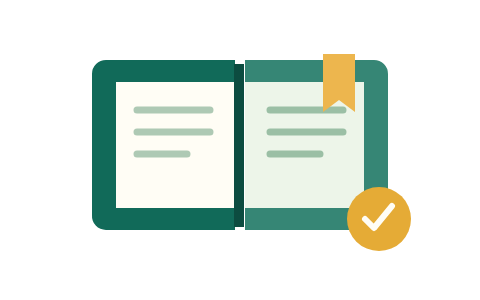
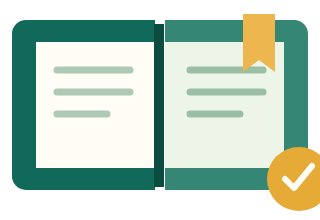
Los ejemplos usan una ilustración de prueba propia. El patrón de cuadros muestra las zonas transparentes y no forma parte del archivo.
Errores frecuentes
Límites de la herramienta
Una imagen hasta 10 MiB y 20 millones de píxeles. Solo JPG, PNG y WebP estáticos.
Preguntas frecuentes
¿Las medidas corresponden a la vista previa?
Las coordenadas y medidas corresponden a la imagen original orientada. Las flechas mueven la región; Shift permite pasos mayores.
¿Se suben mis archivos?
Esta herramienta trabaja en el navegador sin subir archivos. Los contadores agregados de uso no incluyen nombres ni contenidos de archivos.